










Geometry Dash: Dual Wave Editor
Scopri Geometry Dash: Dual Wave Editor
Geometry Dash: Dual Wave Editor dà una marcia in più alla modalità Dual Wave, mettendoti in mano gli strumenti necessari per creare livelli da zero. Invece di limitarti a correre nei percorsi creati da altri, qui sei tu l'architetto: decidi dove piazzare ostacoli, portali e percorsi, poi ti tuffi nel gioco per testare se la tua creazione è fattibile o se è un incubo a occhi aperti. L'editor ti permette di sbizzarrirti con blocchi, seghe circolari e portali in infinite combinazioni, puntando a tutto: dalle corse tranquille ai livelli impossibili che faranno impazzire chiunque.
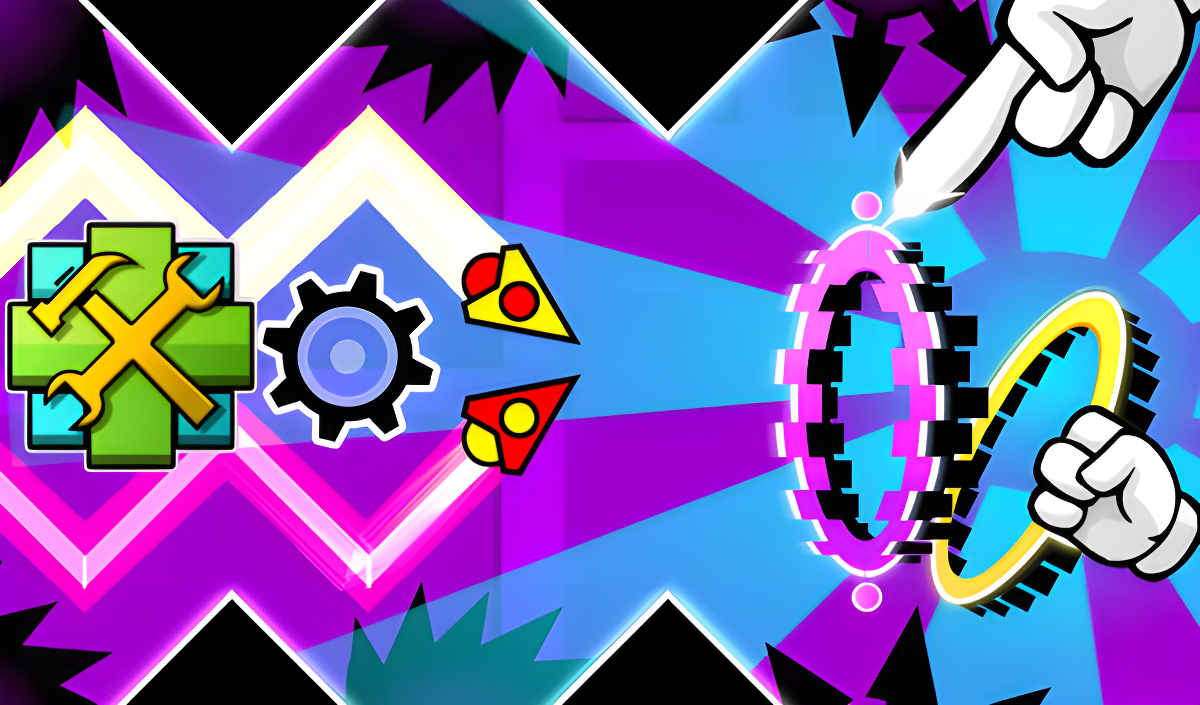
Nelle varie schermate vedrai affilati triangoli neri con bordi bianchi che delimitano il soffitto e il pavimento dell'area di gioco. Anelli ovali dai bordi neon in giallo, blu e rosa sono sparsi lungo il corridoio centrale, pronti a rendere la tua sfida ancora più accattivante.
Come si gioca a Geometry Dash: Dual Wave Editor
La schermata dell'editor è piena di pulsanti, ognuno dedicato a una meccanica precisa. Dopo aver piazzato i tuoi ostacoli e portali, premi il tasto Play per avviare il livello e mettere alla prova il controllo della tua Dual Wave.
La Dual Wave
Durante la partita controlli due onde simultaneamente: una si muove in diagonale verso il basso e l'altra verso l'alto. Ti basta tenere premuto il tasto sinistro del mouse o toccare lo schermo del telefono per invertire la direzione di entrambe le onde. Usa questo comando per schivare con stile ogni ostacolo che hai piazzato.
Costruisci il tuo livello
- Clicca sul pulsante di creazione di ostacoli e portali, seleziona l'oggetto che ti serve e apparirà al centro dello schermo.
- Trascina qualsiasi oggetto piazzato con il tasto sinistro del mouse o con il dito per posizionarlo dove preferisci nel livello.
- I portali possono modificare la Dual Wave stessa o cambiarne la velocità, offrendoti un'infinità di combinazioni con cui sperimentare.
- Il pulsante con le due frecce ti permette di scorrere lo schermo per allungare il tuo livello all'infinito.
- Il pulsante a forma di ingranaggio serve per cambiare il colore dello sfondo.
- Il pulsante col cestino cancella gli oggetti; quando diventa rosso, ogni cosa che clicchi sparisce.
Controlli
- Tieni premuto il tasto sinistro / Tieni premuto lo schermo (durante il gioco): Inverti la direzione di entrambe le onde
- Trascina col tasto sinistro / Trascina col dito (nell'editor): Sposta ostacoli e portali in qualsiasi punto del livello
- Pulsante Play: Inizia a giocare il livello che hai creato
- Pulsante Ostacolo/Portale: Apri il menu di creazione e piazza un elemento al centro dello schermo
- Pulsante con due frecce: Scorri lo schermo per costruire il resto del livello
- Pulsante a forma di ingranaggio: Cambia il colore dello sfondo
- Pulsante col cestino: Elimina oggetti (il pulsante diventa rosso quando è attivo)
Altri giochi che potrebbero piacerti
Se il piazzamento di blocchi e il pensiero spaziale di Geometry Dash: Dual Wave Editor ti hanno conquistato, Blockibo: Color Blocks ti offre una sfida altrettanto metodica, dove spostare e posizionare blocchi colorati sblocca nuove meccaniche livello dopo livello. Per altri puzzle spaziali coloratissimi, Color Block Pairs ti sfida a collegare colori corrispondenti su un tabellone pieno di blocchi congelati e concatenati. Se invece cerchi sessioni rapide e appaganti basate sulla pura abilità, dai un'occhiata a Candy Crush Saga, un'avventura puzzle match-3 basata su reazioni a catena e pianificazione strategica delle combo.
Dai un'occhiata al catalogo completo Rompicapo per altri titoli creativi e logici, oppure scopri Azione e Arcade per esperienze frenetiche e adrenaliniche che condividono lo spirito basato sui riflessi di Dual Wave.
Video